Jerome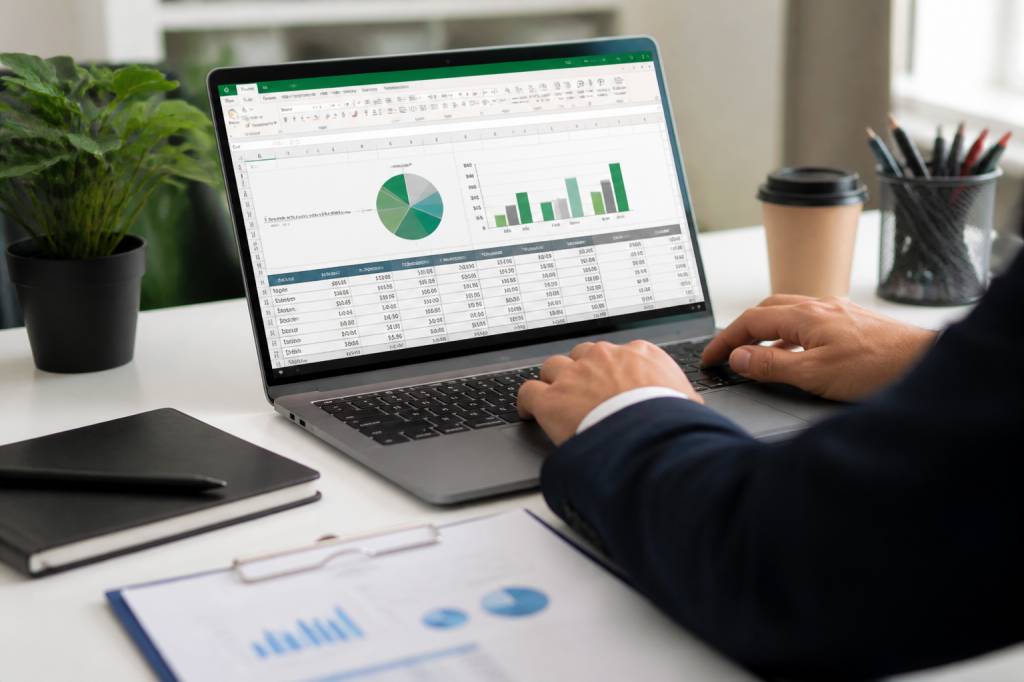
Gérer sa comptabilité avec Excel peut sembler simple. Un tableau, quelques formules, et le tour est joué. En pratique, beaucoup d’entrepreneurs se retrouvent rapidement avec un fichier illisible, des doublons, des erreurs de TVA et des chiffres impossibles à vérifier.
Le problème ne vient pas d’Excel. Le problème vient généralement de l’absence de méthode.
Bien conçu, un outil de comptabilité sur Excel peut aider un indépendant, une petite entreprise ou un créateur d’activité à suivre ses recettes, ses dépenses, sa trésorerie et ses indicateurs principaux. Mal conçu, il donne une fausse impression de contrôle.
Voici comment construire un outil fiable, simple à utiliser et suffisamment automatisé pour éviter de passer ses soirées à recompter des factures.
Excel peut-il vraiment servir pour la comptabilité ?
Oui, mais il faut distinguer deux usages.
Excel peut parfaitement servir à suivre les opérations courantes de l’entreprise : encaissements, dépenses, factures, TVA, trésorerie et résultats prévisionnels. Il peut également faciliter la préparation des éléments transmis à un expert-comptable.
En revanche, Excel ne remplace pas automatiquement une comptabilité conforme aux obligations légales. Selon votre statut, votre activité, votre régime fiscal et votre niveau de chiffre d’affaires, les règles peuvent être différentes.
Un tableau Excel est donc surtout adapté pour :
- un indépendant qui veut suivre ses recettes et dépenses ;
- une micro-entreprise qui souhaite contrôler sa trésorerie ;
- une TPE avec peu de mouvements comptables ;
- un entrepreneur qui veut piloter son activité sans attendre le bilan annuel ;
- une entreprise qui utilise Excel comme outil de pré-comptabilité.
Si votre activité comporte plusieurs salariés, beaucoup de factures, des stocks, des immobilisations ou des opérations internationales, un logiciel comptable dédié deviendra rapidement plus pertinent.
Avant de créer le fichier, définissez vos besoins
La première erreur consiste à ouvrir Excel et à commencer immédiatement à créer des colonnes. Avant cela, il faut répondre à quelques questions simples.
- Quel est votre statut juridique ?
- Êtes-vous assujetti à la TVA ?
- Souhaitez-vous suivre uniquement la trésorerie ou également les factures à payer et à encaisser ?
- Combien d’opérations réalisez-vous chaque mois ?
- Travaillez-vous seul ou plusieurs personnes devront-elles utiliser le fichier ?
- Quels indicateurs voulez-vous consulter chaque semaine ?
Un freelance qui facture cinq clients par mois n’a pas besoin du même outil qu’une agence avec trois salariés et une centaine de mouvements bancaires mensuels.
Le bon principe est le suivant : commencez avec une structure simple, puis ajoutez des fonctions uniquement lorsqu’elles répondent à un besoin concret. Un fichier trop complexe finit souvent par ne plus être mis à jour.
La structure idéale d’un outil de comptabilité Excel
Pour éviter le fameux fichier « Feuille1_finale_v3_bis », séparez clairement les données, les paramètres et les tableaux de synthèse.
Vous pouvez créer les onglets suivants :
- Paramètres : catégories, taux de TVA, comptes bancaires, modes de paiement et listes déroulantes ;
- Recettes : factures émises et paiements reçus ;
- Dépenses : achats, abonnements, frais professionnels et fournisseurs ;
- Trésorerie : solde réel et prévisionnel ;
- TVA : TVA collectée, TVA déductible et solde à déclarer ;
- Tableau de bord : chiffres clés, graphiques et alertes.
Cette organisation présente un avantage important : chaque donnée est saisie une seule fois. Les autres feuilles récupèrent ensuite les informations grâce aux formules et aux tableaux croisés dynamiques.
Évitez de mélanger les données brutes et les résultats calculés dans le même tableau. C’est une source fréquente d’erreurs et de formules cassées.
Créer l’onglet des paramètres
L’onglet « Paramètres » paraît secondaire. Il est pourtant essentiel pour fiabiliser la saisie.
Vous pouvez y inscrire les catégories de recettes et de dépenses utilisées dans votre activité :
- Prestations de services ;
- Vente de produits ;
- Logiciels et abonnements ;
- Publicité et acquisition ;
- Déplacements ;
- Fournitures ;
- Honoraires ;
- Frais bancaires ;
- Télécommunications ;
- Formation.
Ajoutez également les taux de TVA applicables à vos opérations. Attention : le taux dépend de la nature de l’opération et de votre situation. Ne recopiez pas automatiquement un taux trouvé dans un ancien fichier.
Utilisez ensuite la fonctionnalité de validation des données d’Excel pour créer des listes déroulantes. Au lieu de saisir manuellement « Publicité », « pub », « publicité Google » ou « Ads », vous sélectionnez une catégorie standardisée.
Cette étape améliore considérablement la qualité des analyses. Si les catégories sont saisies de manière différente, vos totaux seront incomplets ou difficiles à exploiter.
Construire le journal des recettes
Dans l’onglet « Recettes », créez un tableau avec une ligne par facture ou par encaissement. Pour commencer, utilisez les colonnes suivantes :
- Date de facture ;
- Date d’encaissement ;
- Numéro de facture ;
- Client ;
- Description ;
- Catégorie ;
- Montant hors taxes ;
- Taux de TVA ;
- Montant de TVA ;
- Montant TTC ;
- Statut ;
- Mode de paiement.
Le statut peut prendre les valeurs « À encaisser », « Partiellement payé » ou « Payé ». Vous obtenez ainsi une vision des factures en attente, sans devoir consulter votre boîte mail ou votre logiciel de facturation.
Pour calculer automatiquement la TVA, si le montant hors taxes se trouve en colonne G et le taux de TVA en colonne H, la formule peut être :
=G2*H2
Le montant TTC sera alors calculé avec :
=G2+I2
Dans un tableau Excel structuré, les formules se recopient automatiquement sur les nouvelles lignes. Pour transformer une plage en tableau, sélectionnez-la puis utilisez le raccourci Ctrl + T.
Ne saisissez pas directement le montant TTC si vous pouvez le calculer. Une donnée calculée ne doit pas être modifiée manuellement, sauf raison précise.
Suivre les dépenses sans perdre les justificatifs
L’onglet « Dépenses » reprend une logique similaire. Chaque ligne correspond à une dépense ou à une facture fournisseur.
- Date de facture ;
- Date de paiement ;
- Fournisseur ;
- Nature de la dépense ;
- Catégorie ;
- Montant hors taxes ;
- Taux de TVA ;
- TVA déductible ;
- Montant TTC ;
- Mode de paiement ;
- Nom ou lien vers le justificatif.
La dernière colonne est souvent oubliée. Pourtant, elle peut vous faire gagner beaucoup de temps. Vous pouvez stocker les factures dans un dossier organisé sur OneDrive, SharePoint ou un autre espace sécurisé, puis ajouter un lien vers le document.
Adoptez une convention de nommage claire, par exemple :
2025-03-15_Fournisseur_MontantTTC.pdf
Vous retrouverez ainsi rapidement un justificatif demandé par votre comptable ou nécessaire en cas de contrôle.
Pour les dépenses récurrentes, comme un abonnement logiciel, indiquez la fréquence et vérifiez chaque mois que le prélèvement a bien été enregistré. Une formule ne détectera pas automatiquement une facture oubliée.
Calculer la TVA avec Excel
Excel peut vous aider à estimer la TVA collectée et la TVA déductible.
La TVA collectée correspond à la TVA facturée à vos clients. La TVA déductible correspond à la TVA récupérable sur certaines dépenses professionnelles.
Dans une synthèse mensuelle, vous pouvez calculer :
- la TVA collectée sur les recettes ;
- la TVA déductible sur les dépenses ;
- la TVA nette estimée.
Une formule basée sur la fonction SOMME.SI.ENS peut permettre d’additionner les montants selon une période ou une catégorie. Par exemple, pour additionner la TVA collectée d’un mois donné, vous pouvez utiliser des critères sur la date de facture.
La logique est la suivante :
TVA nette = TVA collectée – TVA déductible
Mais attention : ce calcul reste une estimation si vous ne tenez pas compte des règles particulières liées aux dates d’exigibilité, aux acomptes, aux dépenses non récupérables ou aux régimes spécifiques.
Excel est un outil de suivi. Il ne doit pas vous pousser à déclarer un montant sans vérification. En cas de doute, demandez l’avis d’un professionnel.
Mettre en place un suivi de trésorerie
Le résultat comptable et la trésorerie ne racontent pas toujours la même histoire. Une entreprise peut être rentable sur le papier et manquer d’argent sur son compte bancaire.
Pour suivre votre trésorerie, créez un tableau mensuel avec :
- le solde bancaire de départ ;
- les encaissements prévus ;
- les encaissements réellement reçus ;
- les dépenses prévues ;
- les dépenses réellement payées ;
- les charges sociales et fiscales ;
- le solde prévisionnel ;
- le solde réel.
Une formule simple permet de calculer le solde prévisionnel :
Solde prévisionnel = solde initial + encaissements prévus – décaissements prévus
Ce tableau doit être consulté régulièrement, idéalement chaque semaine. Attendre la fin du mois pour découvrir que le compte est presque vide est rarement une stratégie de croissance.
Ajoutez une mise en forme conditionnelle pour mettre en évidence les soldes inférieurs à un seuil. Par exemple, une trésorerie prévisionnelle négative peut apparaître en rouge.
Créer un tableau de bord utile
Un tableau de bord ne doit pas être une collection de graphiques décoratifs. Il doit répondre à des questions concrètes :
- Combien ai-je facturé ce mois-ci ?
- Combien ai-je réellement encaissé ?
- Quelles sont mes dépenses principales ?
- Quels clients n’ont pas encore payé ?
- Quelle est ma marge estimée ?
- Quel sera mon solde de trésorerie dans trente jours ?
Les indicateurs les plus utiles peuvent être affichés sous forme de cartes ou de cellules mises en évidence :
- chiffre d’affaires mensuel ;
- total des dépenses ;
- résultat estimé ;
- montant des factures impayées ;
- trésorerie disponible ;
- évolution du chiffre d’affaires ;
- répartition des dépenses par catégorie.
Les tableaux croisés dynamiques sont particulièrement efficaces pour analyser les recettes et les dépenses par mois, client, catégorie ou canal d’acquisition.
Vous pouvez également ajouter un graphique d’évolution du chiffre d’affaires et un graphique circulaire présentant la répartition des coûts. Inutile d’en mettre dix. Deux ou trois visuels bien choisis valent mieux qu’un cockpit d’avion que personne ne consulte.
Les erreurs à éviter avec un outil comptable Excel
La première erreur consiste à modifier les formules directement dans les cellules. Protégez les feuilles contenant des calculs et laissez les zones de saisie clairement identifiées.
Évitez également :
- de fusionner les cellules dans les tableaux de données ;
- de laisser des lignes vides au milieu d’un tableau ;
- d’utiliser plusieurs formats de date ;
- de saisir les montants avec des signes incohérents ;
- de supprimer une ligne sans vérifier les formules ;
- de travailler sur une seule copie du fichier ;
- de stocker des données sensibles sans protection ;
- de confondre chiffre d’affaires facturé et chiffre d’affaires encaissé.
Les sauvegardes sont indispensables. Utilisez un espace synchronisé et conservez plusieurs versions du fichier. Une erreur de manipulation peut supprimer plusieurs mois de travail en quelques secondes.
Quand Excel atteint ses limites
Excel devient moins adapté lorsque le volume d’opérations augmente ou lorsque plusieurs personnes doivent modifier le fichier simultanément.
Les signaux d’alerte sont faciles à reconnaître :
- vous passez plusieurs heures chaque semaine à corriger des erreurs ;
- les formules deviennent incompréhensibles ;
- plusieurs versions du fichier circulent ;
- les rapprochements bancaires sont réalisés manuellement ;
- vous oubliez régulièrement des factures ou des justificatifs ;
- vous avez besoin d’un accès partagé avec votre expert-comptable ;
- vous devez gérer des relances clients automatisées.
Dans ce cas, un logiciel de comptabilité ou de facturation peut être plus rentable qu’un fichier gratuit. Le coût à comparer n’est pas uniquement celui de l’abonnement. Il faut aussi mesurer le temps passé, les erreurs évitées et la qualité des informations disponibles.
Une méthode simple pour démarrer
Pour créer votre outil sans vous disperser, procédez par étapes :
- listez vos besoins réels ;
- créez les onglets Paramètres, Recettes et Dépenses ;
- transformez les plages de données en tableaux Excel ;
- ajoutez les listes déroulantes ;
- automatisez les calculs de TVA et de montants TTC ;
- mettez en place le suivi de trésorerie ;
- construisez un tableau de bord avec quelques indicateurs ;
- testez le fichier avec plusieurs opérations fictives ;
- protégez les cellules contenant des formules ;
- définissez une routine de mise à jour hebdomadaire.
Commencez avec un fichier imparfait, mais utilisable. Après deux ou trois semaines, vous identifierez les colonnes inutiles et les informations qui vous manquent. C’est à ce moment-là qu’il sera pertinent de l’améliorer.
Le bon réflexe : utiliser Excel pour piloter, pas seulement pour archiver
Un outil de comptabilité Excel ne doit pas simplement enregistrer ce qui s’est déjà passé. Il doit vous aider à prendre de meilleures décisions.
Les données peuvent vous montrer qu’un client paie systématiquement en retard, qu’un abonnement est devenu inutile, qu’une campagne publicitaire coûte plus qu’elle ne rapporte ou qu’un mois de l’année est particulièrement tendu en trésorerie.
La vraie valeur du fichier ne se trouve donc pas dans les formules. Elle se trouve dans les décisions que vous prenez grâce aux informations qu’il fournit.
Gardez une structure claire, mettez à jour vos données régulièrement et vérifiez les règles comptables applicables à votre situation. Excel peut devenir un excellent outil de pilotage pour une petite activité, à condition de rester simple, rigoureux et conscient de ses limites.